Setup Menus in Admin Panel

Setup Menus in Admin Panel

FORMAS DE PAGO

Buscamos brindarte todas las facilidades para que puedas llevar a cabo de forma sencilla tu proceso de matricula. Por ello acá podrás vizualizar todas las modalidades de pago con las que cuenta la institución, además conocerás los pasos a seguir en cada uno.

[et_parent equal_width_tabs=»yes» justified=»true» tab_animation=»fadeIn»][et_single icon_type=»img_icon» icon_img=»6025″ icon_img_width=»100%» icon_img_height=»auto» tab_id=»pago-bcp»]
[ultimate_heading main_heading=»BCP» heading_tag=»h4″ main_heading_color=»#ffffff» main_heading_style=»font-weight:bold;»][/ultimate_heading]

1 Usted puede realizar el depósito en las agencias, agentes BCP o vía BCP.

2 Deberá brindar uno de los siguientes números:

CUENTA CORRIENTE: NO 191- 191- 1555 – O- 35 (SOLES)

CTA. DÓLARES: NO 191-188-2193- 1- 59

3 Luego debe verificar que el número de cuenta figure a nombre de NEXCORP TECNOLOGÍA Y SOLUCIONES EMPRESARIALES S.A.C.

4 Al finalizar le entregarán un VOUCHER DE PAGO, el cual debe conservar.

5 Una vez realizado el pago, deberá contactarse con su EJECUTIVO DE VENTAS, enviar una foto del Boucher de pago junto con sus datos correspondientes: NOMBRES COMPLETOS, DNI – DOCUMENTO DE IDENTIDAD, CORREO Y NUMERO DE CONTACTO.

[/et_single][et_single icon_type=»img_icon» icon_img=»6026″ icon_img_width=»100%» icon_img_height=»auto» tab_id=»pago-transferencia-bancaria»]
[ultimate_heading main_heading=»TRANSFERENCIA BANCARIA» heading_tag=»h4″ main_heading_color=»#ffffff» main_heading_style=»font-weight:bold;»][/ultimate_heading]

1 Para realizar la transferencia interbancaria a BCP deberá tener a la mano los siguientes datos:

Código interbancario: 00219100191155503552, a nombre de:

«NEXCORP TECNOLOGÍA Y SOLUCIONES EMPRESARIALES S.A.C»

El número de RUC de la institución: 20451487770

2 Una vez realizada la transferencia deberá conservar el voucher o constancia de pago..

3 Una vez realizado el pago, deberá contactarse con su EJECUTIVO DE VENTAS, enviar una foto del VOUCHER DE PAGO junto con sus datos correspondientes: NOMBRES COMPLETOS, DNI – DOCUMENTO DE IDENTIDAD, CORREO Y NUMERO DE CONTACTO.
[/et_single][et_single icon_type=»img_icon» icon_img=»6027″ icon_img_width=»100%» icon_img_height=»auto» tab_id=»pago-payu»]
[ultimate_heading main_heading=»PAYU» heading_tag=»h4″ main_heading_color=»#ffffff» main_heading_style=»font-weight:bold;»][/ultimate_heading]

1 Ingrese a www.campus.nextech.pe, luego ingrese a la pestaña cursos y seleccione su curso de preferencia.

2 Seleccione la opción «Comprar Curso».

3 Digite y aplique el código de cupón en caso cuente con uno, luego seleccione continuar.

4 Ingrese sus datos completos (este paso es importante y obligatorio) luego seleccione continuar.

5 Seleccione la tarjeta que utilizará.

6 Complete sus datos para realizar la compra.

7 Finalizar compra.


Puedes realizar tus pagos con cualquier tipo de tarjetas:


VISA

MASTERCARD

AMERICAN EXPRESS

DINNER CLUB

[/et_single][et_single icon_type=»img_icon» icon_img=»6030″ icon_img_width=»100%» icon_img_height=»auto» tab_id=»1594748472006-4-1″]
[ultimate_heading main_heading=»PAYPAL» heading_tag=»h4″ main_heading_color=»#ffffff» main_heading_style=»font-weight:bold;»][/ultimate_heading]

CASO 1: No tener cuenta: entra a ww.paypal.com

1 Regístrate en PAYPAL

2 Clic en el botón de abrir cuenta

3 Llenar formulario con los datos que te indica PayPal

4 Vincula cualquier tarjeta de crédito que desees

CASO 2: Tenga cuenta en PayPal

1 Ingresa con su correo y contraseña de PayPal

2 Clic en Pagar ahora

3 Te enviará a la página de PayPal

4 Y debes confirmar tu compra

[/et_single][et_single icon_type=»img_icon» icon_img=»6028″ icon_img_width=»100%» icon_img_height=»auto» tab_id=»1594748434365-3-6″]
[ultimate_heading main_heading=»YAPE» heading_tag=»h4″ main_heading_color=»#ffffff» main_heading_style=»font-weight:bold;»][/ultimate_heading]

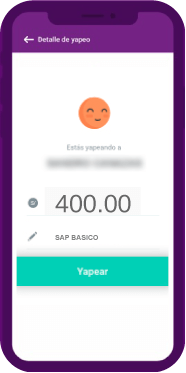
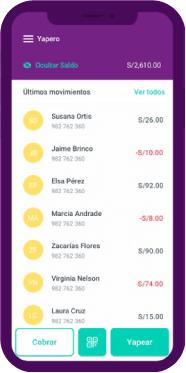
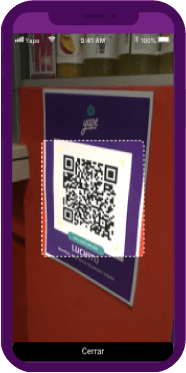
1 Con el número de celular que le indique el ejecutivo o con el Código QR.

2 Escanea el Código QR del negocio enfocado con tu cámara o seleccionando el contacto que te brindó tu ejecutivo de ventas.

3 Ingresa el monto a pagar y presiona Yapear.

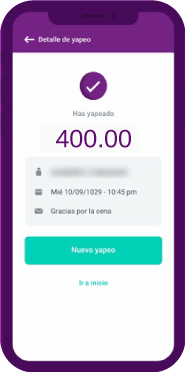
4 ¡Listo! Muestra la pantalla de confirmación enviando una captura de pantalla al ejecutivo de ventas.

Solicitar al ejecutivo.

[/et_single][et_single icon_type=»img_icon» icon_img=»6031″ icon_img_width=»100%» icon_img_height=»auto» tab_id=»1594748590215-5-8″]
[ultimate_heading main_heading=»PLIN» heading_tag=»h4″ main_heading_color=»#ffffff» main_heading_style=»font-weight:bold;»][/ultimate_heading]

CASO 1: Sea primera vez:

1 Ingresar a la aplicación de su banco

2 Botón operaciones

3 Pago a contacto

4 Aparecerá una prestación de Plin

5 Clic en enlazar mi cuenta

6 Luego selecciona el botón para afiliarse

7 Te pedirá seleccionar cuenta que desea afiliar

8 Y clic en aceptar

9 Luego te pedirá colocar número de celular

10 Clic en botón Finalizar

11 Clic a Pago a contacto dentro de aplicación de su banco

12 Buscar y seleccionar contacto

13 Aparecerá el nombre de a quién enviará el dinero

14 Colocar monto de envió y clic en enviar

15 Aparecerá un resumen de la transacción

16 Enviará un Código como SMS, una vez recibido ingresarlo en el espacio en blanco

17 Clic en Finalizar

CASO 2: Ya tenga su cuenta afiliada:

1 Clic a Pago a contacto dentro de aplicación de su banco

2 Buscar y seleccionar contacto

3 Aparecerá el nombre de a quién enviará el dinero

4 Colocar monto de envió y clic en enviar

5 Aparecerá un resumen de la transacción

6 Enviará un Código como SMS, una vez recibido ingresarlo en el espacio en blanco

7 Clic en Finalizar

[/et_single][/et_parent]
Template Design © VibeThemes. All rights reserved.

Setup Menus in Admin Panel

Ir a la barra de herramientas